Installation du launcher
📥 Installation du launcher
Pour jouer à MineNorth RP, vous devez utiliser le launcher officiel MineNorth RP.
Le launcher permet d'installer et de gérer automatiquement les fichiers nécessaires au serveur, notamment le modpack et les différents éléments requis pour jouer.
1. Télécharger le launcher
Rendez-vous sur le site officiel du launcher :
Télécharger le launcher MineNorth RP
Téléchargez ensuite la version correspondant à votre système d'exploitation.
💡 Conseil : nous vous recommandons de conserver le launcher dans un emplacement facilement accessible, par exemple sur votre Bureau.
⚠️ Important : ne modifiez pas les fichiers du modpack manuellement. Le launcher est conçu pour gérer les fichiers nécessaires au fonctionnement du serveur.
⚙️ 2. Configuration du launcher
Lors de votre première ouverture, vous devrez vérifier plusieurs paramètres afin de garantir le bon fonctionnement de MineNorth RP.
🔐Connexion à votre compte Minecraft
Pour jouer sur MineNorth RP, vous devez posséder une version officielle de Minecraft Java Edition et vous connecter avec le compte Microsoft auquel votre jeu est associé.
Étapes :
-
Cliquez sur le bouton de connexion.
-
Sélectionnez la connexion avec Microsoft.
-
Une fenêtre de connexion Microsoft va s'ouvrir.
-
Renseignez les identifiants de votre compte Microsoft.
-
Validez les autorisations demandées si nécessaire.
-
Une fois la connexion terminée, revenez sur le launcher.
✅ Votre compte devrait maintenant apparaître comme connecté.
⚠️Attention : vous devez utiliser le compte Microsoft qui possède Minecraft Java Edition. Un compte ne disposant pas d'une licence valide ne pourra pas accéder au serveur.
📦Installation des fichiers du serveur
Une fois connecté, le launcher vous permet d'accéder directement à MineNorth RP.
Il prend automatiquement en charge le téléchargement et l'installation des fichiers nécessaires :
- 🎮 La version de Minecraft utilisée par le serveur.
- ⚙️ Forge et les composants nécessaires.
- 🧩 Les mods du modpack.
- 🛠️ Les configurations et fichiers complémentaires.
⏳ Lors de cette première installation, le téléchargement peut prendre plusieurs minutes selon votre connexion Internet.
⚠️ Important : ne modifiez pas et ne supprimez pas manuellement les fichiers du modpack. Le launcher assure leur gestion afin de garantir la compatibilité avec le serveur.
💾 Mémoire RAM
La quantité de mémoire attribuée à Minecraft peut avoir un impact sur les performances du jeu.
Dans les paramètres du launcher, vous pourrez définir la quantité de RAM utilisée par Minecraft.
Votre compte devrait maintenant apparaître comme connecté.
Configuration recommandée :
🟢 Minimum : 4 Go
🟢 Recommandé : 6 à 8 Go
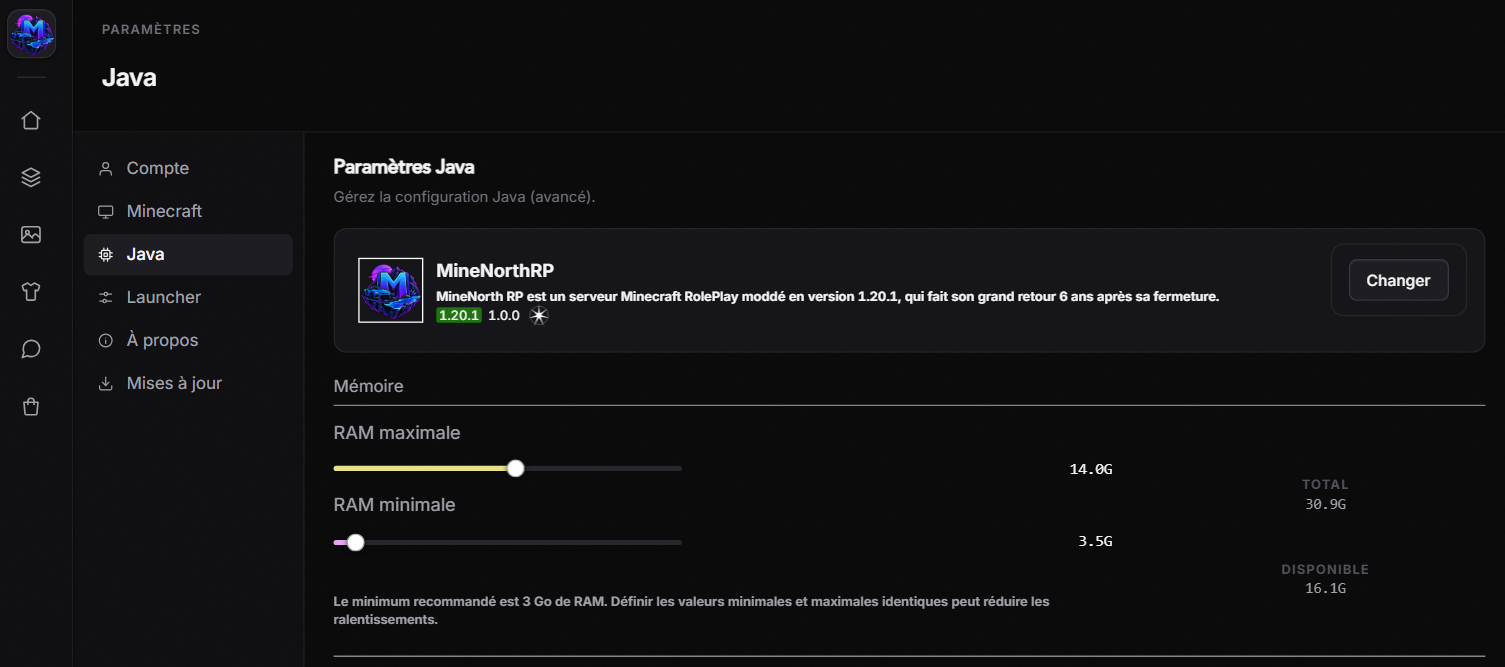
- Ouvrez les Paramètres.
- Rendez-vous dans l'onglet Java.
- Réglez la quantité de RAM en fonction des performances de votre PC.
💡 Conseil : plus votre ordinateur dispose de RAM, plus vous pouvez en attribuer à Minecraft. Cependant, il est important de ne pas attribuer toute la mémoire disponible afin de laisser suffisamment de ressources à Windows et aux autres applications.
▶️ 3. Lancer MineNorth RP
Lorsque l'installation est terminée, vous pouvez rejoindre le serveur directement depuis le launcher.
Cliquez simplement sur le bouton Jouer.
Le launcher vérifie les fichiers nécessaires et démarre automatiquement Minecraft.
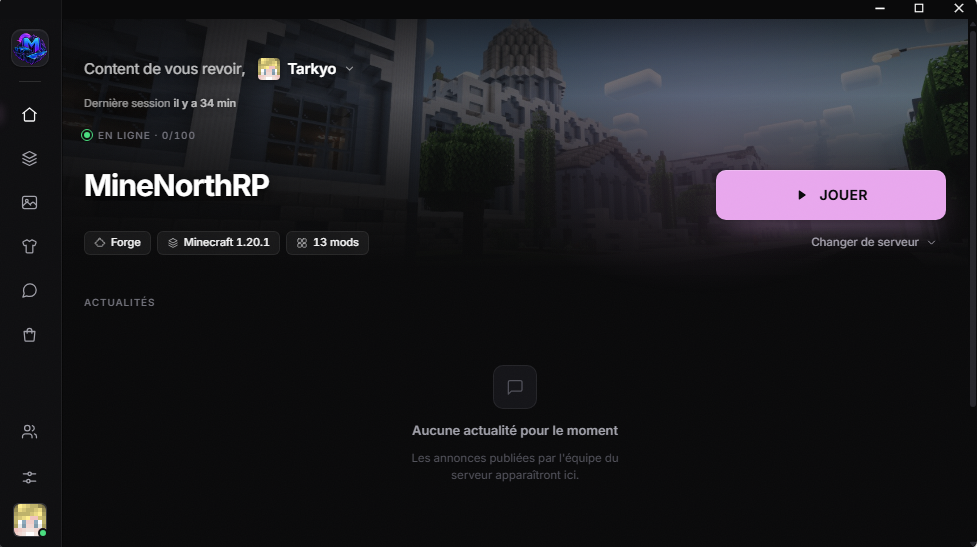
⏳ Le premier lancement peut être un peu plus long que les suivants. Patientez pendant le chargement du jeu.
🔄Mises à jour du launcher et du modpack
MineNorth RP évolue régulièrement afin de proposer de nouveaux contenus, fonctionnalités et améliorations.
Le launcher permet de récupérer automatiquement les mises à jour publiées par l'équipe.
Lorsqu'une nouvelle version est disponible, laissez le launcher effectuer les téléchargements nécessaires avant de démarrer le jeu.
💡 Nous vous recommandons de toujours utiliser la dernière version du launcher et du modpack afin d'éviter les problèmes de connexion ou de compatibilité.
🆘 Un problème lors de l'installation ?
Si le launcher affiche une erreur ou si Minecraft ne démarre pas :
-
Vous avez un systeme de support afin qu'un membre du staff vienne vous aidez
-
Vous pouvez aussi reparer le launcher
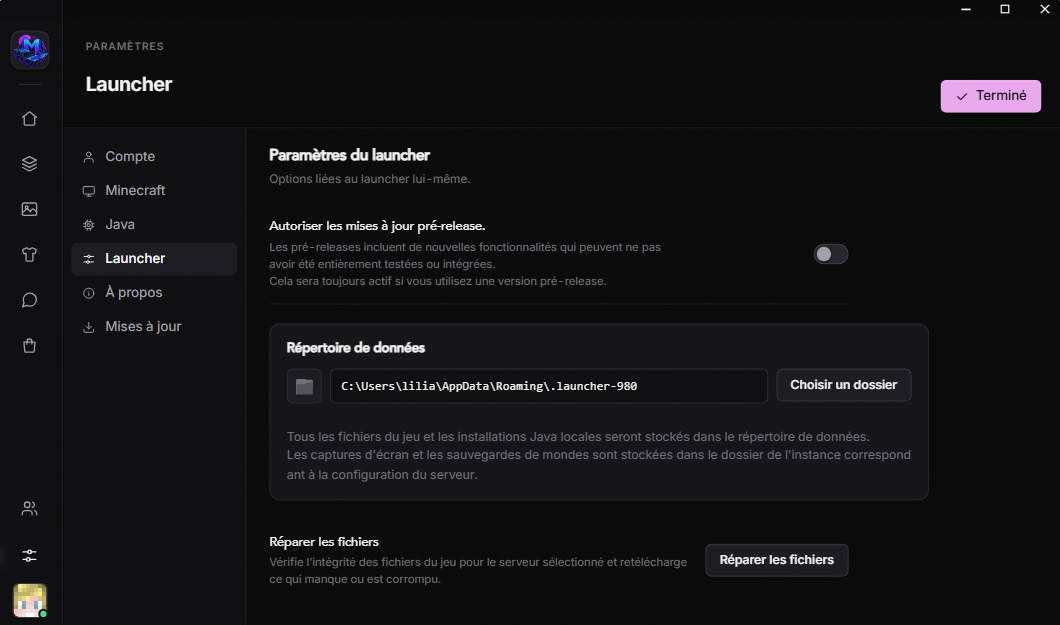
📌 Ne supprimez pas les fichiers du launcher ou du modpack avant d'avoir consulté le support, cela pourrait compliquer le diagnostic du problème.